Attesa per Pasqua l’offerta Sky-Telecom

La tanto chiacchierata offerta che dovrebbe portare i contenuti di Sky sulle infrastrutture di rete fissa di Telecom potrebbe debuttare dopo Pasqua. A confermare la data di aprile è stato Marco Patuano, l'amministratore delegato di Telecom Italia, intervistato su Repubblica da Giovanni Pons. Un decoder My Sky appositamente progettato renderà possibile anche per chi non dispone di un'antenna satellitare ma ha un'offerta in fibra di Telecom Italia l'accesso al catalogo di Sky.

Telecom diventa Tim dal 1° maggio, addio al canone fisso da 18,54 euro

Dal 1° maggio 2015 Telecom diventerà Tim non solo per la telefonia mobile e Internet, ma anche per la telefonia fissa. E con il nome cambieranno anche tariffe e fatturazione. Sparisce (almeno sulla carta) il famigerato “canone Telecom” da 18,54 euro, ma le bollette da bimestrali diventano mensili, come quelle dei cellulari. Altroconsumo avverte: i nuovi piani tariffari proposti dall’operatore possono essere vantaggiosi per alcuni, ma rappresentare un aumento per altri. vai sul SITO per approfondire.

Windows 10 con OneDrive integrato

OneDrive, il servizio di Microsoft basato sul Cloud Computing per la sincronizzazione multi-dispositivo dei contenuti in remoto, potrebbe diventare una delle piattaforme integrate in Windows 10, il nuovo sistema operativo che l'azienda californiana dovrebbe presentare in versione definitiva entro l'estate dell'anno corrente.n OneDrive integrato dovrebbe semplificare le operazioni di backup e restore rendendo le omologhe procedure locali non più necessarie; del resto un approccio del genere è stato già seguito dalla Mela Morsicata su iOS e Os X con iCloud e da Mountain View con GDrive sulla sua piattaforma Chrome OS per i portatili Chromebook.

Sicurezza informatica, ben 16milioni di dispositivi sono spiati

NEW YORK (WSI) – Crescono le minacce alla sicurezza su terminali mobili e fissi e sulle reti di comunicazione, che mettono in pericolo la privacy e le informazioni personali e aziendali. Lo rivela uno studio Alcatel-Lucent secondo cui sono 16 milioni i dispositivi mobili su scala mondiale infettati da "malware", usati dai cybercriminali per spiare persone e aziende, rubare le informazioni, operare attacchi Denial of Service (DoS) nei confronti di aziende e governi, effettuare truffe bancarie.

Allerta informatica, online 75 milioni di virus

Col terrorismo che si dota di mezzi sempre più all’avanguardia anche l’informatica diventa un campo di battaglia. E da questo punto vista c’è da registrare l’allarme che viene dalla società di sicurezza informatica Panda secondo la quale il numero di minacce online si è quasi triplicato in un anno,basti pensare che nel 2014 sono stati rilevati 75 milioni di ceppi di malware, più del doppio rispetto al 2013.. Aprofondimenti sul SITO

venerdì 13 giugno 2014

Non perdere più tempo con i driver!!!


Fonte: http://drivergeniuspro.it/
Non perdere più tempo con i driver!!!
Aggiornali tutti appena disponibili… con 2 clic e senza nessuna ricerca!


Driver Genius Professional è la soluzione professionale per l’installazione dei driver più aggiornati in modo veloce e sicuro per tutti i tipi di componenti e periferiche qualunque sia la piattafoma: computer desktop, notebook e netbook dotati di sistema operativo Microsoft tra cui anche il nuovo Windows 8.
Con il motore di ricerca interno bastano pochi secondi per sapere quali sono i driver da aggiornare, dimenticando così le lunghe ore passate a ricercare il driver giusto, niente più attese, quando un driver è reso disponibile dal produttore sarà subito pronto per essere scaricato tramite Driver Genius!
Il grande database online di drivers comprende migliaia e migliaia di driver di tutti i tipi, dai più recenti ai più vecchi, permettendo così di aggiornare ogni tipo di PC con diverse versioni di Windows installate, da Xp ai più recenti Windows 7 e Windows 8!
Grazie alla scansione diagnostica, sarà semplice verificare eventuali conflitti di driver e porvi rimedio in automatico, senza dover cercare sui siti dei produttori di hardware il driver corretto!
E con la funzione Live Update si avrà la certezza di avere sempre l’ultimo driver disponibile!
Fai il Download della versione più recente in ITALIANO!!!
Driver Genius Professional Edition compatibile con Windows 98/2000/XP/Vista/Seven/8 a 32 e 64 bit
La certezza di avere i driver più aggiornati, sempre! e senza doverli cercare!
segui la guida per il download dei driver di tutto il tuo computer, in pochi secondi! e senza fare nessuna ricerca su Internet!
Driver Backup e Ripristino. Salvarli tutti è Immediato: Provalo subito!
E con il ripristino avere il PC di nuovo pienamente opeativo dopo aver reinstallato il sistema operativo sarà molto più veloce.
Comodo. Ripristino veloce dei vecchi driver salvati precedentemente, non perdere a cercarli di nuovo su dozzine di siti diversi!
Professionale. La funzione clone è adatta a chi fa più installazioni, inserendo gli stessi driver su più computer senza perdite di tempo, ideale per tecnici ed installatori di software.
Prestazioni. Migliori driver per un PC più veloce, prima di pensare a cambiare PC pensa se hai fatto tutto il possibile per far andare meglio quello che hai già!
Diagnostica. Capisci subito perchè un device non funziona e scarichi il driver giusto a colpo sicuro!!! Basta impazzire quando programmi, giochi o video non partono, non si vedono o si bloccano sul più bello.

La scansione è gratuita! Fail il download della versione di prova

mercoledì 4 giugno 2014

Come si usa l'antivirus di Windows 8, "Windows Defender"

Windows 8 ha al suo interno ha un potente antivirus, più che sufficiente a proteggere il computer contro virus e malware ed ha il nome di Windows Defender.
Windows Defender di Windows 8 (da non confondere all'omonimo ma diverso strumento di altre versioni di Windows) è uno scanner antivirus completo, con funzionalità di protezione in tempo reale, che si aggiorna regolarmente e protegge il pc senza farsi vedere.
Diventa utile allora una guida a Windows Defender, l'antivirus di Windows 8.

Per aprire la schermata di gestione dell'antivirus, aprire il box di ricerca del menu Start e scrivere "defender" per poi avviare l'applicazione "Windows Defender" dalla finestra dei risultati.
Il nuovo Windows Defender altro non è che la nuova versione dell'antivirus Microsoft Security Essentials che si può scaricare come programma separato per Windows XP e Windows 7.

Per verificare lo stato di protezione del computer ed essere sicuri che l'antivirus funzioni, basta guardare che sulla finestra principale compaia un V verde e non una X rossa che, invece, indica qualche problema.
La X rossa compare se l'antivirus non è aggiornato, se la protezione in tempo reale è disattivata o se è stato rilevato un virus.
Se si vede rosso, significa che il computer è a rischio e che è necessario un intervento immediato dell'utente.
Si può anche trovare un allarme di colore arancione che indica uno stato potenzialmente a rischio se le definizioni dei virus non sono aggiornate e se non si esegue la scansione rapida per troppo tempo.
Per attivare o disattivare la protezione in tempo reale bisogna andare nella scheda delle impostazioni.

Per quanto riguarda gli aggiornamenti, Windows Defender dovrebbe automaticamente scaricare le nuove definizioni dei virus ogni volta che che sono disponibili, tramite il servizio Windows Update.
Se dovesse capitare che un aggiornamento non riesce e si viene avvisati di questo con una X rossa sull'interfaccia dell'antivirus e sull'icona accanto l'orologio, allora si può aprire la scheda degli aggiornamenti e cliccare sul tasto "Aggiorna".

Se si vuol avviare una scansione antivirus sul computer con Windows Defender, dalla finestra principale basta scegliere la tipologia e premere il tasto "avvia analisi".
La scansione può essere più o meno veloce a seconda del tipo di analisi scelta.
In generale, a meno che non si abbia certezza di aver preso un virus sul computer, basta eseguire la scansione veloce che controlla solo le aree più vulnerabili del computer.
L'analisi personalizzata permette di scegliere quali cartelle e quali percorsi controllare ed è quindi possibile controllare l'integrità anche di un solo file.
Per avviare una scansione rapida, comunque, non è necessario aprire il programma per farlo, basta digitare la parola "Analisi malware" e, nella sezione "Impostazioni", avviare la voce "cerca spyware e altro software potenzialmente indesiderato".
Se si vuol creare un collegamento veloce per fare la scansione dei file o delle cartelle, si può scaricare questo file scan.zip estrarlo e copiare il file scan.bat dentro la cartella shell:sendto.
cliccando col tasto destro su un file, si potrà andare sulla voce Invia a e trovare l'opzione per fare la scansione virus su quell'oggetto specifico.

Se Windows Defender trova un qualsiasi malware, sia durante un'analisi o con la protezione in tempo reale, esso sarà messo in quarantena in attesa che l'utente decida se cancellarle oppure no (questo perchè gli antivirus potrebbero fare errori e definire come virus file onesti).
Per vedere i virus trovati e bloccati da Windows Defender, bisogna aprire la sezione della cronologia e vedere gli elementi in quarantena ossia i file sospetti di essere malware che sono stati bloccati ma non eliminati e quelli invece che sono sospetti ma la loro esecuzione è stata consentita.

Nella scheda impostazioni di Windows Defender si possono cambiare alcune opzione di funzionamento dell'antivirus in Windows 8.
Si può quindi abilitare o no la "protezione in tempo reale"
Questa è la funzione più importante di un antivirus e permette al programma di beccare sospetti malware prima che essi possano eseguirsi e creare danni.
Le scansioni antivirus sono utili dopo che il computer è stato infettato, ma la protezione in tempo reale è quella che impedisce all'infezione di colpire.

Nelle impostazioni c'è una sezione per escludere alcuni file, estensioni e processi dalle analisi dell'antivirus.
Anche se Windows Defender è un programma molto leggero che occupa poca memoria, ha comunque bisogno di risorse durante le scansioni.
Per ridurre questo ed anche la durata delle analisi, è possibile escludere determinati file, tipi di file o processi dalle scansioni antivirus.
Ad esempio, inutile scansionare la propria collezione di foto se si è sicuri che essa non ha virus quindi si può escludere l'intera cartella.

Nelle Impostazioni avanzate di Windows Defender ci sono alcune opzioni per aumentare la sicurezza del computer.
- Possibilità di escludere gli archivi (file zip, rar, 7z ecc) dai controlli.
- Possibilità di abilitare il controllo sulle unità removibili.
Questa opzione, disabilitata per impostazione predefinita, permette di controllare se una penna USB o un drive esterno è infetto da virus nel momento in cui viene collegato al computer.
- Quando rimuovere i file in quarantena automaticamente.
- Se creare un punto di ripristino prima di cancellare elementi rilevati.

La scheda MAPS è una particolare funzione di Windows Defender antivirus per bloccare ed inviare a Microsoft qualsiasi malware rilevato sul sistema.
L'invio di queste informazioni può aiutare Microsoft a migliorare il programma.
Per impostazione predefinita, MAPS è disabilitato.

Nell'ultima scheda delle impostazioni, dov'è scritto Amministratore, si può attivare o disattivare Windows Defender.
C'è da dire che se si installa un altro antivirus esterno, Windows Defender viene disattivato automaticamente.

Un antivirus, oltre alla protezione in tempo reale, deve anche avere una scansione automatica regolarmente pianificata ogni X giorni, ma in Windows Defender manca la scheda per configurare le analisi automatiche.
Per gestire la pianificazione della scansione rapida dell'antivirus di Windows 8 bisogna cercare dalla schermata Start la parola "pianifica" nella sezione "Impostazioni".
Aperta l'utilità di pianificazione, espandere, nella colonna di sinistra, il seguente percorso: Libreria Utilità di pianificazione > Microsoft > Windows > Windows Defender.
Nella parte centrale, cliccare due volte sulla voce Windows Defender Scheduled Scan e, nella scheda Attivazione, creare una nuova regola per impostare, magari, un'analisi ogni settimana ad una certa ora.

Windows Defender è un ottimo antivirus per Windows 8, leggero, facile e sicuro.
Personalmente ritengo che non sia quindi necessario installare un altro antivirus su un computer con Windows 8, nè gratuito, nè a pagamento.
Se però si vuole installare un altro tipo di programma di sicurezza, si può leggere la lista dei migliori antivirus gratuiti

Tasto start in Windows 8.1 – come riaverlo

Nuovo Menu Start

Share via email
Windows 8.1 ha migliorato molti aspetti del nuovo sistema operativo di casa Microsoft, compreso il ritorno del tasto Start, ma chi si aspettava di ritrovarlo come in Windows 7 è rimasto un po’ deluso.  Il pulsante è tornato al suo posto, ma il compito che svolge non è più quello di aprire un menu, bensì di riportarci alla schermata Start. Probabilmente la scelta è stata quella di dare “un colpo al cerchio e uno alla botte”, ma forse i  nostalgici avrebbero preferito una soluzione diversa. Abbiamo già visto come avviare Windows 8 direttamente al desktop, e con questa guida avremo un comportamento ancora più simile a quello delle versioni precedenti.
Anche se non è possibile ottenere il Menu Start in Windows 8.1 senza installare applicazioni di terze parti, possiamo comunque fare qualcosa per rendere il comportamento più simile a quello delle versioni precedenti. Anche in questo caso si tratta di caratteristiche “nascoste” del sistema operativo, piuttosto facili da scovare se sappiamo dove cercare.
Iniziamo facendo clic con il tasto destro sulla barra delle Applicazioni del Desktop e scegliendo Proprietà.
tasto destro su barra applicazioni
Nella finestra che si apre, apriamo la scheda Esplorazione, nella sezione Schermata Start, attiviamo la spunta in corrispondenza di Mostra automaticamente la visualizzazione di Tutte le App quando si acccede a Start e, per buona misura, anche Quando si esegue la ricerca dalla visualizzazione Tutte le app, cerca ovunque anziché nelle sole app. 

Scheda Esplorazione - mostra automaticamente la visualizzazione di Tutte le App quando si accede a Start
Continua a Leggere:

IL MIGLIOR SOFTWARE FIREWALL GRATIS

IL MIGLIOR SOFTWARE FIREWALL GRATIS
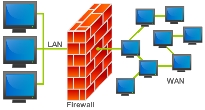
Cosa è un firewall ? A cosa serve e, soprattutto quali sono i migliori firewall in circolazione nel 2014 gratuiti ? In questo post descriverò molto banalmente cosa è un firewall, però seguitemi, perchè nei prossimi articoli descriverò dettagliatamente, a livello tecnico, cosa sono.

Un firewall è un software (ma anche un hardware) che permette il controllo efficace delle porte virtuali attraverso cui, il nostro PC, comunica con Internet. Attraverso queste porte i dati, vengono "impacchettati" ed inviati in rete. Vediamo un esempio di porte che vengono comunemente utilizzate :
I MIGLIORI SOFTWARE FIREWALL GRATIS

Porta 80 : viene utilizzata dai browsers che usiamo per navigare nel WEB.
Porta 21 : utilizzata per le connessioni FTP che i programmatori conosceranno bene. Tramite questa porta possiamo collegarci, attraverso un apposito programma, allo spazio web che contiene il materiale del nostro sito. (pagine, foto, musiche, articoli, ecc...)
Porta 119 : utilizzata per far viaggiare le varie notizie nel WEB.
Porta 25 : si usa per la trasmissione delle e-mail nella nostra casella di posta elettronica.
Porta 110 : si usa per ricevere le nostre e-mail.
Ma vi sono altre porte virtuali.

Ma perchè proteggere queste porte attraverso un FIREWALL ? Semplice, perchè, attraverso le porte gli hackers possono "intrufolarsi" ed installare spyware e malware di altro tipo, cercando di rubarci informazioni e dati sensibili importanti oltre che tentare di rovinare il nostro sistema e bloccarlo. Attenzione, però. Il firewall non è un antivirus, il cui compito è quello di scovare e proteggerci dai malware vari cancellandoli. Il firewall protegge le nostre connessioni con la rete. Ecco un elenco di firewall freeware, quindi gratuiti per Pc, tra i migliori in circolazione. Quello del vostro sistema operativo (incluso in esso) non è così efficace come questi :
  1. OUTPOST FIREWALL FREE
  2. COMODO FIREWALL FREE
  3. ASHAMPOO FIREWALL FREE
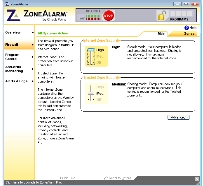
  4. ZONE ALARM FIREWALL FREE
  5. ONLINE ARMOR FIREWALL FREE
OUTPOST FIREWALL FREE :
  1. Interfaccia utente semplice con un layout grafico ben fatto.
  2. Protezione da hackers e furti dati di identità.
  3. Controllo continuo delle connessioni in entrata ed uscita.
  4. Semplice installazione con risorse di sistema e CPU ridotte al minimo.
  5. Funzione di aggiornamento in real time.
I MIGLIORI SOFTWARE FIREWALL GRATIS
E' sicuramente un firewall tra i migliori ed è freeware. Sempre costantemente aggiornato dalla software house che lo ha creato.  Molto potente ed efficace nel blocco di tentativi di ingresso di hackers.

DOWNLOAD QUI

COMODO FIREWALL FREE :
  1. Interfaccia utente semplice ed efficace.
  2. Installazione veloce con risorse utilizzate al minimo.
  3. Scelta di installare solo il FIREWALL, l'ANTIVIRUS o tutti e due.
  4. Controllo in real time dei tentativi di "invasione".
  5. Monitoraggio delle porte virtuali continuo.
  6. Aggiornamento programma i ntempo reale.
  7. Aggiornato per WINDOWS 7 a 32 e 64 bits.
I MIGLIORI SOFTWARE FIREWALL GRATIS
Un prodotto senz'altro tra i migliori con, in più, la caratteristica di avere FIREWALL + ANTIVIRUS compresi al suo interno. Un' ottima protezione per chi desidera installare 2 software in uno.

DOWNLOAD QUI

ASHAMPOO FIREWALL FREE :
  1. Installazione semplice e veloce.
  2. Interfaccia utente intuitiva e facilmente navigabile.
  3. Varie autorizzazioni applicabili.
  4. Protezione efficace su rete LAN e in rete.
  5. Funzione di alert in caso di tentativo di hackeraggio.
  6. Risorse di sistema e CPU utilizzate minime.
  7. Settaggi complessi per utenti più esperti.
I MIGLIORI SOFTWARE FIREWALL GRATIS
La software house che ha prodotto questo firewall ha creato numerosi altri prodotti di varia utilità. La sua fama è conosciuta ed è per questo che, dopo averlo provato, lo consiglio ad occhi chiusi perchè è veramente tra i migliori.

DOWNLOAD QUI

ZONE ALARM FIREWALL FREE :
  1. Interfaccia user-friendly.
  2. Installazione rapida e semplice.
  3. Protezione da vari tipi di virus.
  4. Controllo costante del traffico WEB in entrata ed uscita.
  5. Vari settaggi per le autorizzazioni.
  6. Stabilità del sistema grazie al suo corretto uso.
I MIGLIORI SOFTWARE FIREWALL GRATIS
ZONE ALARM è strausato da moltissimi utenti per la sua efficacia, il suo continuo aggiornamento e le sue funzioni settabili per i meno e più esperti. Volete scegliere un firewall con sicurezza ? Scegliete ZONE ALARM. una garanzia !!!

DOWNLOAD QUI

ONLINE ARMOR FIREWALL FREE :
  1. Installazione veloce e molto facile.
  2. Protezione efficace duante l'uso di carte prepagate sul WEB.
  3. Protezione efficace di informazioni importanti che si posseggono su hard disk.
  4. Poche risorse di sistema utilizzate durante l'uso.
  5. Controllo efficace sugli spyware che tentano di installarsi.
  6. Controllo flusso rete in entrata ed uscita.
  7. Possibilità di settaggio dei programmi in avvio.
  8. Aggiornato per il sistema operativo WINDOWS 7 a 32 bits.
  9. Versione con linguaggio anche in italiano.
I MIGLIORI SOFTWARE FIREWALL GRATIS
Anche questo è ottimo. Meno performante degli altri ma, in caso il vostro preferito vi crei problemi o sia incompatibile con l'antivirus che avete installato, allora potreste provare ONLINE ARMOR FIREWALL FREE.

DOWNLOAD QUI

Ve ne sono tanti altri di firewall ma questi sono i migliori tra quelli freeware e quindi utilizzabili per uso personale. Non dimenticatevi che, anche se alcuni, tipo COMODO, permettono una protezione contro i virus, un software del genere deve essere sempre accoppiato ad un ottimo antivirus. Leggete la mia recensione sui migliori ANTIVIRUS 2014 FREEWARE.

Ricordatevi però : la protezione del nostro PC non può mai essere al 100% !!!

Avete Mai Sentito Parlare Di Cloud ? Ecco Una Guida Tutta Per Voi.

 Premessa

Per seguire con profitto questa serie di articoli è consigliabile scaricare la versione gratuita di Windows Server 2012, la versione gratuita di System Center 2012 e ottenere una sottoscrizione a Windows Azure. Si possono facilmente utilizzare le versioni di prova messe  gratuitamente a disposizione da Microsoft:

Che cos’è il Cloud


Durante la rivoluzione industriale, le imprese che si affacciavano per la prima volta alla produzione dovevano costruirsi in casa l’energia che, generata da grandi macchine a vapore oppure da ruote idrauliche azionate dallo scorrere dei fiumi, serviva un’unica fabbrica. Ogni azienda doveva provvedere alla manutenzione dei generatori, doveva trovare il giusto compromesso fra costi di produzione e costi di vendita, doveva procurarsi le materie prime. Oltre ad occuparsi dei prodotti, chi lavorava in queste primissime industrie doveva essere anche un po’ elettricista e un po’ tecnico.
Poi arrivò l’elettricità. Generata da grandi centrali, portava attraverso un sistema di cavi l’energia necessaria alle aziende che ne facevano richiesta. Nessuna azienda doveva più costruirsi da sola il proprio sistema elettrico. Bastava collegarsi a una centrale e aprire o chiudere un interruttore, risparmiando il tempo, il denaro degli investimenti e il denaro della manutenzione. E poiché chi gestisce una centrale elettrica era anche più bravo ad operarla, si otteneva un servizio non solo migliore e più efficiente, ma soprattutto meno costoso. Fu un cambiamento di paradigma e le aziende si potevano finalmente concentrare sulle loro attività: produrre.
L’energia della rivoluzione digitale del XII secolo è l’IT e il cambiamento di paradigma si chiama Cloud computing. “Cloud” non è, come in molti sembrano pensare, semplicemente sinonimo di Internet e non è una tecnologia che serve semplicemente a salvare dati e informazioni su un server remoto. Cloud computing è invece un modello di strutturazione delle risorse IT che ridefinisce dalle basi il modo con cui siamo abituati a gestire i nostri sistemi informatici e rende più agile l’intera gestione dell’IT da parte di un’azienda: dalle sue operazioni più semplici, come un semplice backup delle informazioni, alle sue operazioni più complesse, come la gestione di un datacenter.
Il Cloud computing ha per le organizzazioni lo stesso, straordinario impatto che ha avuto l’arrivo dell’elettricità a fine Ottocento. Piccole e grandi imprese possono ora rivolgersi a servizi esterni per richiedere le capacità IT necessarie alle loro operazioni: che siano semplici spazi di archiviazione, siti web o intere infrastrutture. I contratti in abbonamento permettono di richiedere le risorse necessarie solo quando servono e per il periodo in cui servono. E non solo: le organizzazioni possono creare le dinamiche di Cloud computing all’interno delle loro sedi, avendo il totale controllo delle proprie operazioni informatiche, ma con un’efficienza maggiore.
Per capire la portata di questa rivoluzione abbiamo preparato per voi una serie di articoli e tutorial che vi guideranno passo per passo alla scoperta del Cloud. Abbiamo ideato un percorso che dai concetti più generali, punti di partenza imprescindibili per capire le innovazioni che portano queste tecnologie, mostreranno come, nella pratica, deve essere creato un servizio Cloud per la vostra organizzazione.


Per capire cosa sia una soluzione di Cloud computing vale dunque la pena partire definizione “ufficiale” di questa tecnologia. Esaminare i principi del Cloud computing ci consentirà non solo di analizzare in dettaglio la natura di questa tecnologia, ma anche di capirne a fondo i vantaggi. Il National Institute of Standards and Technology (NIST) americano, un’ agenzia del governo dedicata alla definizione di standard in grado di guidare i progressi dell’industria e del commercio, ha elaborato in un documento ufficiale la definizione di Cloud computing universalmente accettata dall’industria e dai professionisti del settore.
In questa definizione il modello cloud viene identificato da cinque caratteristiche essenziali, tre modelli di servizio e tre modelli di distribuzione. Le caratteristiche essenziali indicano come deve essere strutturato un servizio di Cloud computing; i modelli di servizio indicano cosa deve erogare un servizio di Cloud computing, mentre i modelli di distribuzione indicano da dove i servizi devono essere erogati.

Le caratteristiche del Cloud computing

Le cinque caratteristiche essenziali specificano quali funzionalità deve poter mettere a disposizione degli utenti un servizio di Cloud computing per definirsi tale:
  • Self-Service: l’utente deve poter richiedere i servizi (banda, potenza computazionale, applicazioni) autonomamente, senza l’intervento dei gestori dell’infrastruttura o dei service provider.
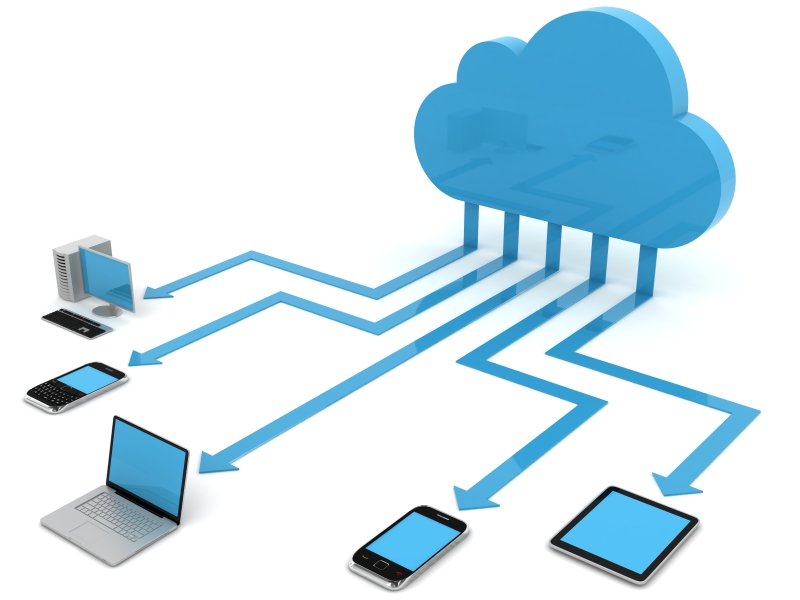
  • Accessibilità globale: i servizi devono essere accessibili da più dispositivi, da più luoghi e in ogni momento. Il Cloud computing deve garantire l’accesso eterogeneo: mobile, tablet, piccoli desktop casalinghi o grandi server.
  • Raggruppamento delle risorse: le risorse IT (storage, processori, macchine virtuali ecc.) devono essere organizzate in gruppi e non isolate così da poter servire dinamicamente un numero variabile di utenti a seconda delle loro richieste.
  • Elasticità immediata: le risorse devono poter scalare (verso l’alto e verso il basso) velocemente e, in alcuni casi, automaticamente.
  • Misurabilità dei servizi: ogni servizio deve essere controllato e monitorato in modo trasparente così da poter essere misurato in termini di consumo di risorse e così da potervi applicare modelli di pay per use.

I modelli di servizio del Cloud computing

I modelli dei servizi, che sono tre, indicano quali sono i servizi che un modello di Cloud computing deve erogare:
  • SaaS (Software as a Service): in questo modello ad essere erogati come servizi sono i software. Office 365, che consente di usare online software come Word o Excel, è un modello di SaaS. Anche i vari servizi di posta elettronica Web, come Gmail o Outlook.com, sono esempi di servizi software erogati attraverso Cloud computing.
  • PaaS (Platform as a Service): ad essere erogati sono le infrastrutture necessarie che permettono di sviluppare, testare e distribuire un’applicazione. In questo modello vengono forniti alle imprese dei servizi in grado di eseguire applicazioni, salvare i dati in un database o in un archivio file, elaborare informazioni e così via. Windows Azure di Microsoft, con cui è possibile distribuire applicazioni scritte con la piattaforma .Net e altri linguaggi di programmazione, o la Cloud Platform di Google sono un modello di PaaS.
  • IaaS (Infrastructure as a Service): in questo modello ad essere erogata è l’intera infrastruttura IT. Il cliente può acquistare, da un ambiente virtualizzato, potenza di calcolo, intere macchine, spazio, servizi di rete per poter erogare in autonomia i propri servizi o le proprie applicazioni.

I modelli di distribuzione del Cloud computing

Se le caratteristiche indicavano come deve essere un servizio di Cloud computing e i modelli di servizi indicavano il cosa, i modelli di distribuzione indicano invece dove deve essere organizzato un modello di Cloud computing. In questo caso le possibili alternative sono quattro.
  • Private Cloud: i servizi di Cloud computing sono erogati dall’azienda, o da un provider esterno, unicamente all’azienda stessa e alle sue diverse unità (on-premise). Quello che conta è la fruizione del servizi: l’infrastruttura può essere gestita o operata dall’azienda stessa o da un provider esterno, la proprietà può essere interna o esterna, ma i servizi devono essere appannaggio di un’unica organizzazione.
  • Community Cloud: i servizi di Cloud computing sono erogati da un’azienda o un service provider ad un gruppo ristretto di organizzazioni che condividono alcune caratteristiche come, da esempio, livelli di sicurezza, norme legali, obiettivi e così via. Anche in questo caso l’infrastruttura può essere gestita o operata da una delle aziende del gruppo o da un provider esterno.
  • Public Cloud: sono servizi di Cloud computing erogati attraverso la rete Internet da un service provider a diversi clienti. L’infrastruttura, la piattaforma, le applicazioni sono di proprietà del service provider, sono gestite dal service provider e sono condivise con più clienti.
  • Hybrid Cloud: i servizi sono costruiti su infrastrutture ibride che utilizzano la modalità privata per alcuni aspetti (ad esempio la conservazione dei dati) e la modalità pubblica per altri (ad esempio le interfacce di accesso).
Da questa descrizione appare chiaro come il Cloud computing non sia solo una tecnologia, ma una grande rivoluzione architetturale che coinvolge tutti i livelli dell’IT: dai software che usiamo tutti i giorni per leggere la posta elettronica, ai server che distribuiscono la nostra applicazione, alla configurazione dell’intera infrastruttura informatica. In tutti questi ambiti le tecnologie cloud sono in grado di migliorare le tecnologie esistenti, ridurre i costi di acquisizione, migliorare l’efficienza dei servizi, abilitare processi innovativi. Ed è una trasformazione che riguarda non solo le grandi o grandissime aziende, ma chiunque utilizzi strumenti informatici.
Per capire come si adattano le diverse combinazioni di Cloud ai vari ambiti delle nostre imprese, e lasciando da parte per questa serie di articoli il cosiddetto personal cloud, ossia il Cloud dedicato a singoli individui, vediamo alcuni esempi di possibile utilizzo del Cloud per diverse tipologie di organizzazioni.

Una nuova startup di professionisti: SaaS in Cloud pubblico

Una startup deve affrontare in breve tempo costi elevati per strutturare i propri servizi informatici: servizi di posta elettronica, software di produttività, servizi di comunicazione e collaborazione interna. I livelli di flessibilità degli strumenti informatici devono essere molto elevati, al pari della dinamicità dell’impresa: i servizi devono poter essere accessibili da diversi dispositivi, i documenti condivisi fra tutti i dipendenti, l’organizzazione del lavoro deve poter essere gestita da luoghi diversi e a tutti gli orari. Un’infrastruttura tradizionale in questo caso sarebbe sia costosa da progettare e mettere in produzione (acquisto dei computer, acquisto dei server, configurazione dei servizi), sia difficile da gestire e manutenere. Senza dimenticare che alcune caratteristiche, come l’uso della rete internet per condivisioni e collaborazioni, sarebbero oggettivamente molto difficoltose da configurare con livelli di qualità e sicurezza adeguati. Acquisire servizi software (SaaS) distribuiti da un Cloud pubblico permette invece, da un lato, di risparmiare nei costi di acquisizione e poter, nel tempo, aggiungere o eliminare quote di servizio per adattare la soluzione alle dimensione dell’impresa, dall’altro di poter ottenere un’alta qualità dei servizi senza doversi preoccupare della manutenzione e della gestione, che avviene all’interno del datacenter del fornitore del servizio con costi inclusi nell’abbonamento.

Una software house: PaaS in Cloud pubblico

Le software house sono le imprese che, in prima linea e a diretto contatto con il consumatore, affrontano i principali effetti della rivoluzione informatica fatta di nuove app, connessioni sociali, servizi on demand. Gli utenti sono sempre più esigenti e pretendono, anche dalle applicazioni specifiche che utilizzano sul luogo di lavoro, efficienza, usabilità e interoperabilità. Il modern workstyle, il modo di lavoro imposto dall’uso di smartphone e servizi web, è diventato una necessità imprescindibile sia per le aziende, sia anche per gli sviluppatori che devono fornire ad esse i software per il business. Anche in questo caso, gestire servizi scalabili e interconnessi internamente è costoso e poco efficiente. Affidandosi ad un provider di piattaforme di programmazione (PaaS) distribuite su un Cloud pubblico si possono ricevere servizi per distribuire la propria applicazione attraverso internet avendo a disposizione infrastrutture scalabili, sempre connesse, integrate con i servizi più diffusi (notifiche per cellulari, streaming multimediali) e dall’altissima qualità del servizio.

Una PMI: SaaS e IaaS in Cloud ibrido

Anche le imprese con un’infrastruttura informatica già consolidata e con acquisti importanti in tecnologia dovranno fare i conti presti con il Cloud. Qualunque azienda primo o poi si trova nella condizione di dover rinnovare la propria architettura perché obsoleta, non più supportata o non più sufficiente a seguire le attività aziendali. Qualunque azienda si troverà dunque nella condizione di scegliere se rinnovare completamente la propria architettura, acquistando nuovo hardware per ospitare nuovo software, oppure se cominciare a spostare nel Cloud i servizi che si intende rinnovare, mantenendo gli altri sull’infrastruttura che già si possiede. È una soluzione di Cloud ibrido che permette di conservare gli investimenti già fatti e, soprattutto, di verificare con gradualità l’utilità del nuovo modello, valutare gli svantaggi e i vantaggi del Cloud, cominciando a provare l’efficacia della soluzione e affrontando il nuovo investimento con tranquillità.

Una grande azienda: IaaS e SaaS in Cloud privato

La condizione tipica dei datacenter di grandi aziende è quella derivante da una crescita disorganica nel tempo. In genere in questi scenari ci si trova di fronte a un’infrastruttura cresciuta anno dopo anno con sistemi operativi diversi installati su server diversi supportati da sistemi di storage e rete anch’essi differenti l’uno dall’altro. Un datacenter del genere, difficile da operare e gestire, rappresenta un collo di bottiglia per l’impresa, con l’IT che si troverà sempre un passo indietro rispetto alle sue esigenze. In questo caso una soluzione di Cloud privato consente, da un lato, di consolidare attraverso gli strumenti di virtualizzazione l’intera infrastruttura hardware, sia essa storage, server o rete, e dall’altro di introdurre, al di sopra di questo livello coerente virtualizzato, una serie di servizi di monitoraggio e automazione che facilitano manutenzione e gestione, abilitano principi di Cloud computing e permettono all’IT di ritrovare l’agilità necessaria alla conduzione dell’impresa.


Se andiamo a considerare le caratteristiche essenziali del servizio di Cloud computing che abbiamo indicato sopra ci accorgiamo come, già analizzandole superficialmente, si adattano specificamente a quelle che sono le necessità più urgenti di un servizio informatico “moderno”.  I servizi IT, siano essi di grandi datacenter o di piccoli uffici, devono oggi affrontare un profondo cambiamento, trainato da diversi fattori:
  • L’aumento dei dati: i data si trasformano sempre più velocemente in big data. Anche nei piccoli uffici le informazioni crescono a ritmo incessante e per poterle organizzare servono infrastrutture flessibili in grado di adattarsi alle necessità senza dover sostenere cospicui investimenti iniziali.
  • La necessità di collaborazione: ogni dato deve essere social. La condivisione delle informazioni e la possibilità di poter lavorare su dati condivisi sono un’esigenza sentita anche, e forse soprattutto, dalle più imprese più piccole che riescono a essere competitive rendendo efficiente il processo del lavoro.
  • La necessità di accesso mobile: i dati devono essere accessibili da tablet, cellulare o desktop. È impensabile un’infrastruttura IT che obblighi i propri utenti ad accedere alle risorse solamente dal computer dell’ufficio.
  • La necessità dell’accesso universale: servizi e applicazioni devono essere sempre disponibili. L’IT moderna deve poter sostenere un’alta qualità del servizio, qualità che deve garantire accessibilità delle risorse 24 ore su 24 e 365 giorni l’anno.
  • La variabilità della domanda: l’IT deve essere agile nel supportare la crescita della domanda. Dai semplici servizi web alle grandi infrastrutture, la domanda di tecnologie (potenza di calcolo, numero dei server, ampiezza dello storage) varia al variare delle necessità dell’aziende. Più l’azienda è dinamica, più sa cogliere al volo le nuove opportunità, più la pressione sull’IT è forte. Dimensionare l’IT basandosi sul concetto di picco massimo è costoso e inefficiente: il Cloud permette di ottenere flessibilità acquisendo risorse quando è necessario per rilasciarle quando invece non servono più.
Da notare che non è il Cloud computing a guidare lo sviluppo dell’IT in modo autonomo e indipendente, ma sono le stesse esigenze delle imprese e degli utenti che reclamano un modo nuovo di pensare alle risorse informatiche. Al di là degli aspetti più strettamente tecnici, quello che sta davvero cambiando è il modo di lavorare delle persone. Oggi un lavoratore di un’impesa, e non solo delle imprese che possiamo chiamare “native digitali”, usa un portatile, uno smartphone, un tablet e può portare a termine diverse attività scegliendo il dispositivo da utilizzare indistintamente e scegliendo se farlo in ufficio o quando è in viaggio o quando è in un’altra sede. Questo nuovo modo di lavorare, che alcuni chiamano “the modern workstyle”, deve essere assolutamente abilitato dalle tecnologie IT aziendali, pena la perdita di competitività in un mondo in cui le intelligenze e le competenze possono scegliere in modo molto più elastico i luoghi in cui andare a lavorare.

Quale Cloud oggi?

Come abbiamo indicato anche all’inizio di questo articolo, e come ora dovrebbe essere ancor più chiaro, il Cloud è una cambiamento di paradigma dell’industria IT. Ciò significa che la domanda da porsi non è se il modello delle nostre infrastrutture IT cambierà, ma quando dovremo affrontare questo cambiamento. Se gestiamo piccole o grandi infrastrutture IT, se distribuiamo servizi o applicazioni, se gestiamo semplici siti Web, se abbiamo nel nostro ufficio un servizio di backup: arriverà presto il momento di scegliere quale modello di Cloud adottare e quale siano le caratteristiche della nostra impresa che dovranno essere modificate per accoglierlo.
I motivi per i passaggi al Cloud computing sono diversi da azienda ad azienda. Le piccole imprese potrebbero non avere le risorse necessarie per gestire in modo ottimale un’infrastruttura di server per i loro servizi di base come, ad esempio, il backup. Altre organizzazioni potrebbero trovare molto più economico ospitare i propri servizi in un datacenter di un provider piuttosto che costruirlo in casa, altre imprese più grandi che hanno già fatto investimenti in infrastrutture potrebbero rendere più efficiente un proprio datacenter adottando le caratteristiche di Cloud computing in un Cloud privato.
E il Cloud computing, come abbiamo imparato, non è solo hardware. Una startup potrebbe considerare di utilizzare software online venduto in abbonamento, come la posta elettronica, il CRM, i software di videoscrittura, piuttosto che acquistarlo in un’unica soluzione, cercando così di abbattere i costi di avvio dell’impresa.
Tutti questi scenari sono scenari di Cloud computing. Il problema è quello di capire quale fa più al caso della propria organizzazione, quale il più economico, quale il più efficiente. E, soprattutto, si dovrà scegliere il partner tecnologico che dovrà occuparsi di fornire alla nostra impresa i servizi cloud.

Come abbiamo visto dalle definizioni teoriche, il panorama dei servizi di Cloud computing è piuttosto ampio e variegato. Ampia e variegata è anche l’offerta presente sul mercato. Per farci guidare in questo settore, partiamo da un grafico di Gartner che mette a fuoco alcune delle caratteristiche dei principali fornitori di servizi cloud.
I principali vendor di soluzioni di Cloud computing secondo Gartner
Dalla tabella si può facilmente verificare come ci siano aziende (come Microsoft) che si posizionano sui vari modelli di servizi cloud fornendo infrastrutture, piattaforme e software sia come servizi pubblici, sia come servizi privati, e altre aziende (come Amazon, Google o VMWare) specializzate in uno o due campi della tecnologia.

Amazon

Amazon è il leader dei servizi di infrastruttura (IaaS). La sua offerta principale sono gli Amazon Cloud Services, un set di servizi cloud che permettono di costruire un’infrastruttura IT operata attraverso Internet sui server dell’azienda. Il più noto servizio AWS è EC2, la piattaforma di virtualizzazione di computing. I server di Amazon sono distribuiti in nove zone: quattro negli Stati Uniti e poi Brasile, Irlanda, Singapore, Giappone e Australia.

Google

Google offre servizi di piattaforma e software cui di recente sono stati aggiunti anche servizi di infrastruttura (in forma di preview). L’offerta è organizzata attorno alla Google Cloud Platform. Il principale servizio della Cloud Platform è Google App Engine, dedicato alla distribuzione di applicazioni. Per l’infrastruttura Google offre un servizio di computing virtualizzato chiamato Google Compute Engine. I servizi software sono invece offerti dalla piattaforma Google Apps. I datacenter sono tredici: sei negli Stati Uniti e poi in Cile, Hong Kong, Singapore, Taiwan, Finlandia, Belgio e Irlanda.

VMWare

VMWare, di proprietà di EMC, è l’azienda che ha fatto della virtualizzazione il suo marchio distintivo ed ha una focalizzazione principale nella distribuzione di software per la costruzione di infrastrutture cloud private. Di recente l’azienda ha cominciato a sviluppare servizi di Cloud ibrido con la soluzione VMware vCloud Hybrid Service. VMWare al momento ha tre datacenter negli Stati Uniti (Las Vegas, Santa Clara e Sterling).

Microsoft

Microsoft ha la più completa offerta di servizi cloud che spaziano dai software, all’infrastruttura, alla piattaforma. L’azienda enfatizza il ruolo di vendor basato sul Cloud con il concetto di Cloud OS che guida la progettazione e la distribuzione dei servizi. Le capacità di infrastruttura e piattaforma sono fornite da Windows Azure, mentre l’offerta dei servizi software varia dai servizi di gestione di produttività aziendale come Office 365 o Microsoft Dynamics, ai servizi consumer come la posta elettronica di Outlook.com o i servizi di gaming come Xbox Live. Dal punto di vista dei modelli di distribuzione, Microsoft è in grado di gestire, con Windows Server 2012 e System Center 2012, anche ambienti di Cloud privato e, con l’integrazione dei servizi di Azure, anche Cloud ibrido. Microsoft ha dieci datacenter: quattro negli Stati Uniti, poi Irlanda, Olanda, Singapore, Hong Kong e due in Australia (in costruzione).

Microsoft e il Cloud ibrido

Un punto di forza della soluzione Microsoft, assente nei suoi principali concorrenti, è quella di poter fornire soluzioni di Cloud ibrido che permettono di integrare soluzioni cloud all’interno dell’infrastruttura privata già esistente utilizzando un unico software. È un’offerta fortemente verticalizzata, che spazia da soluzioni di semplice backup fino alla gestione di ambienti virtualizzati ibridi distribuiti all’interno dell’azienda e sul Cloud.
Nelle tecnologie cloud Microsoft accentua il concetto di “una piattaforma consistente”, principio che è complementare a quello di Cloud OS. Per implementare un Cloud privato Microsoft si ha bisogno di due soli prodotti: Windows Server e System Center. Se si volesse trasformare una propria infrastruttura privata in un Cloud ibrido basterebbe aggiungere a Windows Server e System Center le funzioni di Windows Azure.  L’integrazione è profonda. Le macchine virtuali create con Windows Server 2012 all’interno di un’azienda possono essere distribuite da un datacenter privato ma anche trasferite, in modo trasparente, dal datacenter di Windows Azure e, quando se ne ha la necessità, possono essere riportate all’interno dell’azienda.
Questo è possibile perché nel concetto di Cloud OS che Microsoft ha portato avanti è centrale l’integrazione fra le architetture che si ha all’interno dell’azienda con le architetture che si ha sul Cloud. In altre parole: con il Cloud OS abbiamo un ecosistema che è praticamente identico on premise e sul Cloud e questo offre una serie di vantaggi anche, e forse soprattutto, dal punto di vista della gestione. Per dirne una: il Server Manager di Windows server 2012 permette di gestire anche macchine virtuali su Windows Azure. Il sistema operativo Windows Server 2012 e System Center 2012, il prodotto che gestisce tutta la parte di monitoraggio e gestione, sono a tutti gli effetti utilizzati sia sul Cloud sia on premise. L’integrazione è così profonda che alcuni componenti della famiglia System Center possono addirittura installare dei ruoli direttamente sul Cloud.
L’effetto dell’integrazione si nota anche in uno dei componenti critici di un’infrastruttura informatica, ossia la gestione delle identità e dei permessi. Una delle prime cose che bisogna fare quando si ha un’applicazione sul Cloud è, ovviamente, fornire i permessi di accesso, quindi autenticazione e autorizzazione, agli utenti. Tutto questo sarebbe ingestibile se non si potesse utilizzare, per esempio, gli utenti che sono già presenti on premise. Nel Cloud OS di Microsoft è molto semplice trasferire sul Cloud di Windows Azure una propria macchina che agisce come domain controller, o creare direttamente un server sul Cloud e replicare in esso i propri servizi di Active Directory. Tutto ciò avviene attraverso pannelli di controllo consistenti e processi di interconnessione già integrati.
È, appunto, “una piattaforma consistente” che opera nello stesso modo, sia nella piccola azienda che si basa sulla virtualizzazione, sia nel datacenter dell’azienda media o grande, sia nel Cloud.


venerdì 23 maggio 2014

Basta finestre che si aprono da sole. Ecco come eliminarle


adwcleaner10
Quando scaricate un programma da internet, state attenti, soprattutto se selezionate l’installazione automatica, perchè questa scelta può causare l’installazione anche di software non desiderati. Sul vostro computer si possono installare Adware Toolbar e Hijacker. Sono software indesiderati che contengono al proprio interno inserzioni pubblicitarie, che compaiono a video continuamente sotto forma di pop up mentre siamo collegati ad internet. Oltre ad essere invadenti, queste applicazioni influiscono sulla velocità del computer e sulla nostra privacy, perchè informano persone terze sulle nostre abitudini, per propinarci pubblicità mirata. Il rimedio per eliminare queste invadenti finestre pubblicitarie si chiama AdwCleaner, un programma free che li scova e li rimuove definitivamente.
Per prima cosa dobbiamo scaricare il software free AdwCleaner sul proprio computer, installarlo ed avviarlo.
adwcleaner
Cliccare sul pulsante Scan per eseguire la prima scansione del computer, al termine sarà visualizzato il risultato di quello che è stato rilevato. Sui file rilevati si possono ottenere i dettagli necessari in modo da essere sicuri che il file sia effettivamente quello dannoso.
[AD]
ADWCLEANER2
AdwCleaner propone un Menù composto da una serie di voci che consentono di individuare i servizi malevoli,  le cartelle, i file, i collegamenti, le chiavi di registro e il nome dell’Adware o spyware.
Quando siete sicuri che quel file è effettivamente indesiderato, cliccare su Clean per cancellarlo definitivamente.
Se inavvertitamente si dovessero cancellare file che non erano indesiderati, sarà possibile recuperarli cliccando prima su Tools e poi su Quarantaine Manager.
Per rimuovere in modo definitivo l’Adware o spyware, AdwCleaner chiederà di riavviare il Computer, richiesta alla quale risponderemo affermativamente cliccando su OK.

venerdì 9 maggio 2014

Guida installazione facile di Windows 7

Vedremo con una videoguida, in italiano, come installare, con semplicità, Windowos 7 sia da DVD che da chiavetta USB. Inoltre creeremo una partizione DATI che è molto importante per non perdere i file personali, nel caso dovessimo reinstallare il Sistema Operativo. Utilizzeremo l'editore grafico di partizioni Gparted (software libero e gratuito)…
La realizzazione di questa guida non significa un mio abbandono di Ubuntu (Linux) a favore di Windows, ma è frutto del concetto di libertà informatica, intesa, anche, come libertà di "scegliere". Resto, fermamente, convinto che, si può essere Linuxiani, senza essere fondamentalisti. Altro motivo è quello di evitare che molti di voi per reinstallare Windows (molti impropriamente dicono formattare), siano costretti a portare il computer da un tecnico, spendendo un centinaio di euro e perdendo diversi giorni. Vedremo come effettuare e pure bene, una installazione o reinstallazione, del sistema operativo, sia estremamente semplice.

Per iniziare dobbiamo disporre di Windows Seven in DVD o come immagine ISO
da masterizzare (ecco come fare:  InfraRecorder - Masterizzazione). Contrariamente ad Ubuntu, Windows è un sistema operativo commerciale e non è gratuito. Quindi va acquistato (da 209,00 euro della versione Home Premium a 329,00 euro della versione Ultimate). Ovviamente si può scaricare la versione ufficiale di prova che ha una durata limitata. Il Web è pieno di siti che propongono anche delle copie pirata, basta cercare con Google, utilizzando frasi del tipo: Download attivazione per Windows 7. Ovviamente la cosa è fuori dalla legalità, mentre scaricare Ubuntu è perfettamente legale e gratuito.


1 – Verificare se il computer è compatibile con Seven
Windows 7 non è di bocca buona (come lo è  Ubuntu) e quindi necessita di macchine con buone caratteristiche. Pertanto, prima di iniziare l’installazione dobbiamo verificare se il nostro computer supporta Seven. Per farlo bisogna scaricate ed installare (doppio click) un programma gratuito della Microsoft: Windows 7 Upgrade Advisor. Fate click, verso il basso, a sinistra, su:
Scarica Upgrade Advisor 
Il programma analizza il PC per rilevare eventuali problemi relativi a componenti hardware e dispositivi. I risultati vengono resi sia per l’eventuale installazione di Seven a 32 bit, che a 64 bit. Inoltre, nel caso volessimo passare da un vecchio sistema operativo Windows, al nuovo Seven, ci vengono fornite indicazioni sulla compatibilità dei programmi già installati. Per vedere un rapporto, relativo al mio computer, con installato Windows XP, fate click sull’immagine sottostante ( i problemi riscontrati sono cerchiati in rosso):
Avvio di Windows 7 Upgrade Advisor
Click sull'immagine per visualizzare il rapporto di Windows 7 Upgrade Advisor

Se i Requisiti di Sistema sono verificati (scheda grafica compatibile, RAM di almeno  di 1 GB e frequenza della CPU di almeno 1 GHz), allora è possibile installare Windows Seven.
Se avete già il DVD di Seven, potete passare al punto successivo.
Se avete il file ISO (immagine), allora dovrete scriverlo (masterizzare) in un DVD. Per farlo vi rimando alla pagina:
Se avete un computer senza lettore DVD ma che risulta avviabile da chiavetta USB (mini computer), allora, prima di passare oltre, leggete le indicazioni riportate nell’appendice per creare una pen-drive con Seven installabile.


2 – Partizionare bene il disco rigido

Windows 7 e
Vista esempi di partizionamentoAvere una partizione DATI è cosa di grande importanza per non perdere i file personali, nel caso in cui il sistema operativo ci piantasse e/o  dovessimo reinstallarlo. Grazie all'editore grafico di partizioni Gparted (software libero e gratuito), mostreremo, con degli esempi pratici, come partizionare al meglio il disco rigido, creando una partizione Dati. Tratteremo sia il caso di Windows 7 già installato, sia il caso di nuova installazione del sistema operativo in un disco vuoto o da riformattare. Si rimanda alla pagina:


3 - Installare Seven

Entrate nel Setup del BiosInserite il DVD di Seven nel lettore, lasciatelo dentro e riavviate il computer. Se, invece del DVD, avete la chiavetta USB (o hard disk esterno) con Seven installabile, allora inseritela nella porta prima di avviare il computer. Nel caso che, il computer, al riavvio, non leggesse i contenuti del DVD (o chiavetta), e quindi non si avviasse il programma di installazione di Seven, allora dovete configurare il BIOS impostando il lettore DVD come prima periferica di boot (avvio). Nel caso avete  la chiavetta USB (o hard disk esterno), dovrete impostare il boot del bios in modo da avviare il dispositivo USB come prima periferica. Per impostare il Bios vi rimando alla pagina:
 A questo punto dovreste essere in grado di avviare il processo di installazione di Windows 7. La videoguida che segue vi mostrerà come procedere per l'installazione, dalla fase iniziale fino all'ultimazione:
    Videoguida   

Immagine di sistemaNon vi resta che verificare i driver, installare i vostri programmi preferiti ed una volta messo a punto perfettamente, il vostro Windows 7, magari, prima di cominciarlo ad usare, sarebbe bene creare una immagine di sistema che vi permetterà di rimettere tutto a posto, in pochi minuti, nel momento del bisogno. Per creare l''immagine di sistema,
vi consiglio, caldamente, di leggere la pagina:


4 - Creare una chiavetta USB con Seven installabile

Dovete disporre di una chiavetta USB (pen-drive) con una capacità di almeno 4 GB di memoria, oppure di un hard disk esterno (USB). Per prima cosa scaricate ed installate (con un doppio click)  il programma  gratuito della Microsoft:
Lo trovate a circa un quarto di pagina, alla riga:
1.    Click to open the Windows 7 USB/DVD Download tool installation file.
Se il programma non si installa significa che vi manca:
Esistono anche le versioni per Windows Server 2003. Fate attenzione alla lingua, deve essere italiano. Per effettuare il download viene chiesta pure la verifica delle genuinità del vostro sistema operativo installato. Per la verifica seguite le istruzioni (usando Ubuntu avevo dimenticato queste foreste di codici, seriali, autorizzazione e … chi più ne ha più ne metta…). Dopo averlo installato, potete installare  Windows 7 USB/DVD Download Tool che non darà più problemi. Il suo utilizzo è semplicissimo. Avviatelo e nel primo passo (step 1 of 4) indicate la posizione dove avete salvato l’immagine ISO di Seven. Nel secondo passo (figura sotto), potrete scegliere se  intendete utilizzare una chiavetta USB  o un hard disk esterno (USB device), oppure un normale DVD (possibilmente di marca e “–R”). Seguite le indicazioni ed ultimate le operazioni. Quindi, tornate al precedente punto 2 – Partizionare bene il disco rigido

Windows 7 USB/DVD Download Tool