Attesa per Pasqua l’offerta Sky-Telecom

La tanto chiacchierata offerta che dovrebbe portare i contenuti di Sky sulle infrastrutture di rete fissa di Telecom potrebbe debuttare dopo Pasqua. A confermare la data di aprile è stato Marco Patuano, l'amministratore delegato di Telecom Italia, intervistato su Repubblica da Giovanni Pons. Un decoder My Sky appositamente progettato renderà possibile anche per chi non dispone di un'antenna satellitare ma ha un'offerta in fibra di Telecom Italia l'accesso al catalogo di Sky.

Telecom diventa Tim dal 1° maggio, addio al canone fisso da 18,54 euro

Dal 1° maggio 2015 Telecom diventerà Tim non solo per la telefonia mobile e Internet, ma anche per la telefonia fissa. E con il nome cambieranno anche tariffe e fatturazione. Sparisce (almeno sulla carta) il famigerato “canone Telecom” da 18,54 euro, ma le bollette da bimestrali diventano mensili, come quelle dei cellulari. Altroconsumo avverte: i nuovi piani tariffari proposti dall’operatore possono essere vantaggiosi per alcuni, ma rappresentare un aumento per altri. vai sul SITO per approfondire.

Windows 10 con OneDrive integrato

OneDrive, il servizio di Microsoft basato sul Cloud Computing per la sincronizzazione multi-dispositivo dei contenuti in remoto, potrebbe diventare una delle piattaforme integrate in Windows 10, il nuovo sistema operativo che l'azienda californiana dovrebbe presentare in versione definitiva entro l'estate dell'anno corrente.n OneDrive integrato dovrebbe semplificare le operazioni di backup e restore rendendo le omologhe procedure locali non più necessarie; del resto un approccio del genere è stato già seguito dalla Mela Morsicata su iOS e Os X con iCloud e da Mountain View con GDrive sulla sua piattaforma Chrome OS per i portatili Chromebook.

Sicurezza informatica, ben 16milioni di dispositivi sono spiati

NEW YORK (WSI) – Crescono le minacce alla sicurezza su terminali mobili e fissi e sulle reti di comunicazione, che mettono in pericolo la privacy e le informazioni personali e aziendali. Lo rivela uno studio Alcatel-Lucent secondo cui sono 16 milioni i dispositivi mobili su scala mondiale infettati da "malware", usati dai cybercriminali per spiare persone e aziende, rubare le informazioni, operare attacchi Denial of Service (DoS) nei confronti di aziende e governi, effettuare truffe bancarie.

Allerta informatica, online 75 milioni di virus

Col terrorismo che si dota di mezzi sempre più all’avanguardia anche l’informatica diventa un campo di battaglia. E da questo punto vista c’è da registrare l’allarme che viene dalla società di sicurezza informatica Panda secondo la quale il numero di minacce online si è quasi triplicato in un anno,basti pensare che nel 2014 sono stati rilevati 75 milioni di ceppi di malware, più del doppio rispetto al 2013.. Aprofondimenti sul SITO

giovedì 12 febbraio 2015

Come rendere l’Account di Facebook sicuro e a prova di Spia

Si sa, Facebook non è il modo migliore per ottenere Privacy e sicurezza, ma cercare di mantenere il controllo del proprio Account può essere d’aiuto.
Oggi vi svelerò 5 Funzioni che vi permetteranno di rinchiudere il vostro Account in una cassaforte di massima sicurezza!

Abilita HTTPS
Al momento della registrazione, la vostra navigazione è impostata su HTTP. Tale navigazione non è sicura, in quanto vi è la possibilità che qualcuno riesca ad accedere alle vostre informazioni private. Per rendere sicura la comunicazione tra il vostro computer e il server di Facebook dovete cambiare la navigazione HTTP in HTTPS.
Per fare questa operazione basta accedere a Facebook e andare su “Impostazioni Account“.
Scegliere la voce “Protezione” dal menu di sinistra. Quindi cliccare sulla prima opzione “Navigazione protetta“.
Spuntare l’opzione “Naviga in Facebook con una connessione sicura (https) quando possibile“. Cliccare su “Salva modifiche“.
Usa 2 fasi di Autenticazione durante l’accesso.
Facebook da la possibilità di utilizzare 2 fasi di autenticazione al Login. Una è l’autenticazione comune che usano tutti, l’altra vi permette di inserire un ulteriore codice di sicurezza. Se un dispositivo non autorizzato tenta di accedere al vostro Account, Facebook vi avvisa e blocca l’Account, in modo che solo voi potrete ripristinarlo.
Per attivare questa opzione dovete andare sempre su “Impostazioni Account/Protezione” e selezionare “Approvazione degli accessi“.
Spuntare la casella e seguire le istruzioni. Vi verrà richiesto di inserire un codice che vi verrà mandato al vostro numero di cellulare. Una volta inserito il codice la protezione sarà attivata.
Tenersi sempre aggiornati su eventuali Truffe presenti su Facebook
Facebook è preso di mira ogni giorno, e ogni giorno circolano truffe e attacchi camuffati in semplici link. Per non cadere nei tranelli, state sempre attenti a quello che andate a cliccare. Per rimanere aggiornati, consiglio di seguire costantemente questi canali:
Inoltre, per segnalare un link o un sito sospetto, potete usare il form che facebook mette a disposizione in questa pagina: Segnala a Facebook.
Attivare le notifiche di Login
Attivando le notifiche verrete avvisati ogni volta che un dispositivo sospetto si collega al vostro Account.
Per attivarle basta tornare su “Impostazioni Account/Protezione” e scegliere “Notifiche di Accesso“. Spuntare il quadrato accanto alla voce “Email“. Da questo momento verrete sempre avvisati al vostro indirizzo email nel caso qualcuno si collegasse a Facebook da un altro computer.
Controllare le applicazioni consentite
Controllare sempre tutte le applicazioni a cui consentite l’accesso. Se è necessario controllate prima su Google, per capire se sono affidabili.
Per vedere tutte le applicazioni installate sul vostro account, andate su “Impostazioni Account” e cliccate su “Impostazioni“. Ora potete modificarle a vostro piacimento.

mercoledì 4 febbraio 2015

Antivirus 2015


Bitdefender che nei risultati dei test comparativi emerge spesso come il miglior antivirus in quanto ad efficacia nell’individuazione dei malware. È disponibile in due versioni: una base a pagamento (con controllo in tempo reale) e una a pagamento con molte funzioni aggiuntive. Per scaricare Bitdefender Free Edition, ossia la versione gratuita del miglior antivirus per Windows, collegati al sito Internet del programma e clicca prima sul pulsante Scaricalo gratis e poi su Scarica. A download completato apri, facendo doppio click su di esso, il file appena scaricato (Antivirus_Free_Edition.exe) e, nella finestra che si apre, fai click sul pulsante per avviare il download di alcuni componenti necessari all’installazione del software.
Nella finestra che si apre, seleziona dunque la lingua Italiana dal menu a tendina collocato in alto a destra, metti il segno di spunta accanto alla voce Accetto i termini dell’accordo di licenza, toglilo da Invia rapporti anonimi sull’utilizzo e conclusi il setup cliccando prima su Pros. e poi su Avvia e Termina.
Ad installazione completata, registra la tua copia di Bitdefender Free Edition creando un account MyBitdefender gratuito. Basta cliccare sull’icona dell’antivirus collocata accanto all’orologio di Windows e cliccare prima su Accesso e poi su Crea un nuovo account. Al termine dell’operazione, ti consiglio di avviare una scansione completa del sistema cliccando con il tasto destro del mouse sull’icona di Bitdefender presente nell’area di notifica di Windows e selezionando la voce Scansione completa dal menu che si apre. Per maggiori info, leggi la mia guida a Bitdefender Free.
Miglior antivirus gratis
Se Bitdefender Free Edition è il miglior antivirus in ambito gratuito, si può dire lo stesso della suite Bitdefender Internet Security nel campo dei prodotti a pagamento. Oltre all’ottimo modulo antivirus presente nella versione free, include anche un firewall, un filtro anti-spam, la funzione di controllo genitori e l’ottimizzazione automatica dei consumi quando si devono eseguire giochi sul PC. Costa 59,95 euro per 1 anno ma è disponibile in una versione di prova gratuita della durata di 30 giorni.
Per scaricarlo sul tuo PC, collegati a questa pagina Web e clicca sul pulsante Scarica. Nel riquadro che si apre, digita il tuo indirizzo email nell’apposito campo di testo e fai click su Scarica versione di prova gratuita. A download completato apri, facendo doppio click su di esso, il file appena scaricato (bitdefender_isecurity.exe) e fai click sul pulsante per avviare lo scaricamento di alcuni file necessari all’installazione del software. Ci vorranno pochi secondi. Nella finestra che si apre, togli il segno di spunta dalla voce Invia rapporti anonimi sull’utilizzo e clicca prima su Installa e poi su Inizia per concludere il setup di Bitdefender Internet Security. Durante l’installazione verranno scaricati ulteriori file dalla Rete.
Adesso devi scegliere se registrare il programma immettendo il tuo numero di serie (nel caso tu abbia già acquistato una licenza) oppure se avviare il periodo di prova gratuito, mettendo il segno di spunta accanto all’apposita voce e facendo click sul pulsante Avanti due volte consecutive. Infine, procedi alla creazione di un account MyBitdefender gratuito cliccando sulla voce Crea un nuovo account oppure cliccando sui pulsanti Facebook, Google e Microsoft (per effettuare la registrazione usando i dati di account esistenti).
Per avviare una nuova scansione completa del sistema con Bitdefender Internet Security, accedi alla schermata principale del software, espandi il menu a tendina Controlla ora e seleziona la voce Scansione sistema da quest’ultimo.
Miglior antivirus
Bitdefender è disponibile non solo per Windows ma anche per Mac, e anche per il sistema operativo della mela viene declinato in due versioni: una gratuita che permette di scansionare il computer solo su richiesta (Bitdefender Virus Scanner) e una a pagamento che include un controllo in tempo reale del sistema e gli aggiornamenti automatici delle definizioni antivirus (Bitdefender Virus Scanner Plus).
Per scaricare Bitdefender Virus Scanner sul tuo Mac, collegati a questa pagina Web e clicca sul pulsante Visualizza nel Mac App Store. Nella finestra che si apre, fai click sul pulsante Gratis/Installa l’app che si trova sulla sinistra e digita la password del tuo ID Apple per completare l’operazione. Virus Scanner Plus lo trovi invece su quest’altra pagina del Mac App Store e costa 26,99 euro.

martedì 3 febbraio 2015

Firewall Fortinet

Aprirsi fa rima con proteggersi.

Comunicare attraverso la rete è la prima regola per un’azienda che vuole mettersi in gioco e aumentare la sua visibilità all’esterno.
Questo significa mettere a disposizione delle figure che la circondano tutte le informazioni e le risorse utili affinché possano svolgere efficacemente il proprio lavoro.
Ecco perché, oltre ad aprirsi, diventa indispensabile controllare e regolare tutti gli accessi informatici interni o esterni e proteggere il proprio patrimonio virtuale.

La nostra esperienza, la sicurezza di Fortinet.

FortinetIl nostro segreto? Un occhio all’esterno, per proteggere dagli attacchi, uno all’interno, per impedire che i dati sensibili escano dall’azienda, e le soluzioni di Fortinet, su cui siamo certificati da anni.

I vantaggi dei prodotti Fortinet, leader mondiale delle soluzioni UTM, sono molteplici:
  • Protezione Anti-virus con aggiornamento automatico dei database, per garantire una protezione in tempo reale da spyware e worm;
  • Web-filtering per controllare e limitare l’accesso a singoli siti web o a categorie di siti aggiornati dinamicamente da Fortinet;
  • Controllo e filtraggio dei contenti sulla posta elettronica con il sistema AntiSpam;
  • Gestione delle VPN basate sugli standard SSL o IPsec per permettere un accesso sicuro agli utenti aziendali mobili e alle sedi periferiche;
  • Application Control per analizzare e gestire il traffico delle web application (Facebook, Twitter, Youtube, ecc..);
  • Ottimizzazione del traffico tra sedi remote, ;
  • Attività DLP (Data Leak Prevention) per prevenire l’uscita non autorizzata di dati aziendali;
  • Intrusion Prevention System per rilevare tentativi di attacco e intrusione attraverso signature aggiornate automaticamente ed attraverso l’analisi delle anomalie del traffico di rete.  

per qualsiasi info vi invito a scivere nei commenti


Come rimuovere il virus CTB - Locker con il 'vecchio' Combofix


Dall'Italia. Arriva con una mail che trae in inganno, sprovveduti e meno sprovveduti. Arriva con una mail, dicevamo, nella quale il messaggio è semplice e immediato: aprire la posta elettronica per il rimborso di una fattura e la restituzione di un oggetto acquistato tramite internet. Poi, subito dopo il virus si materializza in tutta la sua evidenza con una schermata nera che blocca il Pc e non consente alcun accesso.

Si chiama CTB – Locker, il nuovo virus che sta circolando in questi giorni su tanti computer causando danni inenarrabili per chi è caduto nel tranello e non è riuscito a salvare con un Back Up recente il proprio patrimonio informatico.

Eliminare il virus è possibile; recuperare i file criptati è molto difficile, quasi impossibile.

Per eliminare il CTB – Locker è efficace un “vecchio” antimalware, il famoso, famosissimo Combofix. È lui lo scudo a questo tipo di malware che, dopo aver infettato il computer e criptato i documenti dei malcapitati, chiede un riscatto di circa 500 euro in bitcoin, da pagare entro 96 ore, per evitare che quei file criptati diventino irrecuperabili.

Il danno, ormai, è fatto e ci si mangia le mani per aver aperto in maniera sprovveduta una mail che non doveva essere aperta. Ma ormai cosa si può fare? ecco che il ricorso al vecchio Combofix diventa necessario per evitare di acquistare un software di 35 euro che promette salvifici risvolti.

Ecco la procedura per eliminare il virus:
  1. Riavviare il Pc;
  2. Mentre sta per accendersi cliccare il tasto F8;
  3. Appena appare la schermata nera con varie possibilità di intervento, scegliere l’attivazione della modalità provvisoria (quella modalità in cui il virus non viene attivato);
  4. Avviata la modalità provvisoria, lanciare Combofix (scaricare, decomprimere e installare) e lasciarlo “lavorare” fino a che non finisce il suo percorso;
  5. Ripulito il pc con l'antimalware, eliminare tutti i file temporanei con l’aiuto di Ccleaner (scaricare, decomprimere e installare);
  6. Riavviare il pc in modalità normale.
Una faticaccia che consente, comunque di eliminare il virus, ma non riporta in vita i file criptati. Insomma si salva il computer, ma non i suoi contenuti.

Il consiglio è quello di sempre: non aprire mai mail sospette, dotarsi sempre di un buon antivirus e eseguire spesso i backup in maniera tale che ciò che si perde sia sempre ridotto al minimo.

Scrivete qui in basso nei commenti eventuali difficoltà, cercherò nei limiti del possibile di aiutarvi.

CTB-Locker: la soluzione per recuperare i file

CTB-Locker è un Ransomware che sta colpendo migliaia di computer in Italia.
Ne esistono diverse versioni, ma tutte hanno in comune una cosa: crittografa i file e non è possibile recuperarli, se non pagando da 200 a 500 $ ai cybercriminali. In realtà non è neanche così, alcuni che hanno pagato il “riscatto” non sono comunque riusciti a recuperare tutti i file.
Di seguito trovate la soluzione da hacker di un lettore di Digitalic,  che sfrutta un bug del virus. come tutti i software i virus hanno dei bug, e li ha anche CTB-Locker. Non è detto che funzioni con tutte le versioni di questo ransomware, ma è indubbiamente una luce  in fondo al tunnel che molte persone e aziende stanno attraversando in questi giorni. Se CTB-Locker ha dei bug possono essere sfruttati per recuperare i file.
“IT’S JUST A RIDE”


SONO RIUSCITO (IN PARTE) A RIMEDIARE AI DANNI SUBITI.

PREMESSA: ieri sul pc di un collega abbiamo preso il CTB-Locker, ho cercato una soluzione su internet tutta la notte ma tutti i metodi trovati sono risultati inutili. Premetto che senza la chiave privata in possesso degli sviluppatori su un qualche server sconosciuto è impossibile decrittare i file.
La chiave PUBBLICA scritta all’interno del file .txt è INUTILE, in quanto il virus utilizza una crittografia asimmetrica, e la chiave necessaria per decrittografare è quella PRIVATA non in vostro possesso. il virus genera una chiave RSA a 2048 bit (praticamente impossibile da forzare con sistemi di forza bruta).
Quasi tutte le soluzioni trovate su internet (compreso il sito http://www.decryptcryptolocker.com) forniscono aiuto per decrittare file criptati da CryptoLocker, che è in circolazione dal 2013 ma sono inefficaci con CTB-Locker che è una nuova evoluzione, gli sviluppatori vendono anche il virus stesso su rete TOR!
Per cui ci sono moltissime varianti e non assicuro che la soluzione che per me ha funzionato vada bene per tutti…
Le nuove versioni danno ai file criptati estensioni generate casualmente, nel mio caso i file erano ,xmfgh ma sono diverse per ogni pc (quindi non troverete soluzioni googlando l’estensione dei vostri file infetti).

LA MIA SOLUZIONE: Nel virus che ha colpito il pc della mia collega c’era un piccolo bug di implementazione: il virus non ha crittato direttamente i file, ma ha creato una copia crittata di ogni file CANCELLANDO L’ORIGINALE! Così facendo è possibile utilizzare un software per il recupero dei file cancellati per recuperare buona parte dei propri dati! In pratica questo è il procedimento:

1)ELIMINARE IL VIRUS: Non è un virus difficile da eliminare, io ho utilizzato Combofix, ma molti altri antivirus aggiornati lo eliminano senza problemi.

2)DECRITTARE I FILE (premetto io non avevo Backup e la mia versione del virus ha eliminato le copie shadow di windows!! Non ho quindi potuto utlizzare Shadow Explorer, ma voi provate comunque perchè ho letto che in alcuni casi il virus non riesce a cancellarle) Io sfruttando il bug descritto sopra ho recuperato i file cancellati con un sofrware apposito (io ho utilizzato Recuva, gratuito e disponibile in italiano, ma ce ne sono molti altri).
Così facendo ho recuperato circa 10.000 file. Che ora stiamo aprendo uno a uno, perchè ovviamente in mezzo ci sono molti file cancellati volutamente e alcuni danneggiati. Ho già recuperato molti documenti importanti, i file .doc, .docx, .odt quasi tutti, .prf e .jpg inveca molti sono irrecuperabili.

Come ci si protegge da CTB-Locker e gli altri ransomware


Sono già migliaia i pc in Italia colpiti dal nuovo Ransomware CTB-Locker. Qui di seguito trovate le indicazioni per prevenire questo tipo di attacchi, perchè la prevenzione è l’unica strada sicura. Le informazioni erano state diffuse già a dicembre da Trend Micro.
Nuovo attacco del malware Crypto-Ransomware
Cos’è e come proteggersi
La nuova variante si chiama CTB-locker, dopo l’attacco di Dicembre l’Italia è nuovamente sotto attacco del malware crypto-ransomware.
Qui di seguito troverete le informazioni su questo malware, come prevenirne un attacco e cosa fare in caso d’infezione.

DETTAGLI
Crypto-Ransomware si riferisce ad una classe di malware che tiene in “ostaggio” un computer, se così possiamo dire, fino a quando l’utente paga un determinato importo in denaro così da ricevere istruzioni specifiche sullo sblocco.
Crypto-Ransomware una volta eseguito, ha la capacità di infettare qualsiasi sistema Windows criptando quasi immediatamente dopo tutti i dati presenti sul disco rigido richiedendo poi un pagamento all’utente per ottenere una chiave di decriptazione. Molti dicono di non pagare, ma non offrono alcun modo per recuperare i file, altri dicono che pagare sia l’unico modo per recuperare i file di cui non si disponga di un backup non compromesso.

Come si diffonde CTB-locker?
CTB-locker di solito si diffonde tramite un allegato di posta elettronica che utilizzano approcci di “social engineering” e che solitamente proviene da fonti legittime oppure tramite una botnet. Adotta un metodo di camuffamento e si presenta tramite un allegato di tipo ZIP che di solito contiene un file eseguibile .
Il file non è visibile come “<nomefile>.exe” ma in realtà come “<nomefile>.<pdf><docx><ecc.>.exe” perchè l’attaccante si avvale del fatto che i sistemi Windows non mostrano di default le estensioni dei file e un file così creato verrebbe visualizzato come “<nomefile>.pdf” nonostante sia un eseguibile, inducendo gli utenti ad aprirlo ed eseguirlo, o come un semplice file .zip.
Quando viene eseguito per la prima volta, il software si installa nella cartella “Documents and Settings” (o “Users“, nei sistemi operativi Windows più recenti) con un nome casuale e aggiunge una chiave al registro che lo mette poi in avvio automatico.
A questo punto tenta di connettersi a uno dei server di comando e controllo, una volta connesso il server genera una chiave RSA a 2048 bit, manda la chiave pubblica al computer infetto.
Il server di comando e controllo può essere un proxy locale ma anche residente altrove così da renderne difficile il tracciamento.
Quindi il malware inizia a cifrare i file del disco rigido e delle condivisioni di rete mappate localmente con la chiave pubblica, e salva ogni file cifrato in una chiave di registro. Il processo cifra solo dati con alcune estensioni, tra queste: Microsoft Office, Open document, immagini ed altri documenti.
Il software quindi informa l’utente di aver cifrato i file e richiede un pagamento di dai 200 ai 500 USD o Euro con un voucher anonimo e prepagato (es. MoneyPak o Ukash), o 0.5 Bitcoin per decifrare i file. Il pagamento deve essere eseguito in 72 o 100 ore, o altrimenti la chiave privata viene cancellata definitivamente e “mai nessuno potrà ripristinare i file”. Il pagamento del riscatto consente all’utente di scaricare un software di decifratura con la chiave privata dell’utente già precaricata.
Se CTB-locker viene rimosso, e la cifratura è iniziata, i file già cifrati rimarrebbero irrimediabilmente cifrati e quindi l’unica soluzione è quella di cercare di alzare delle difese adeguate per non far entrare il malware.
Il malware è conosciuto anche come:

Azioni preventive e proattive nell’immediato su prodotti gateway ed endpoint Trend Micro.
La protezione migliore è sempre la prevenzione. Alcuni malware si presentano come allegato e-mail di messaggi spam che come detto in precedenza utilizzano approcci di “social engineering” per indurre gli utenti ad eseguire il file, i più noti malware che utilizzano questa tecnica sono spesso identificabili in WORM_BAGLE e TROJ_UPATRE. Quest’ultimo scarica ZBOT, che successivamente scarica Ransomware.CryptoLocker o FakeAV.
Nelle KB di seguito possono essere trovate informazioni su come individuare questi malware:
Best Practice per allegati di posta elettronica, attraverso i prodotti di messaggistica:
Best Practice per prodotti endpoint:

Cosa si può fare in caso di infezione?
Anche se i prodotti di sicurezza sono progettati per trovare questa minaccia, può capitare che CTB-locker non venga individuato, o magari venga individuato solo dopo che la cifratura è iniziata o addirittura è stata completata.
Se si sospetta un attacco o è ancora al primo stadio, poiché è necessario un po’ di tempo perché sia completata la cifratura, la rimozione immediata del malware prima del completamento della cifratura può almeno ridurre la perdita di dati ma ovviamente non risolve completamente il problema.
Quindi vanno assolutamente implementate politiche di sicurezza molto restrittive che impediscano che CTB-locker venga eseguito usando al meglio i prodotti Trend Micro e laddove possibile, prevedere un adeguamento infrastrutturale che permetta l’implementazione di prodotti di scansione attiva del traffico cone IWSVA e Deep Discovery Inspector.
Queste minacce devono essere considerate con un approccio olistico ed essere consapevoli che ogni bisognerà considerare ogni strato coinvolto nella consegna delle e-mail.
Di seguito alcune domande che possiamo porci per la valutazione del grado di protezione:
1. Sto usando politiche di blocco degli allegati al gateway di posta o la soluzione di messaggistica?
2. Sto usando l’Email Reputation Service?
3. Sto usando la soluzione Anti-Spam (scansione e-mail)?
4. Sto usando il servizio di reputazione Web?
5. Sto usando il Monitoraggio del comportamento?
6. Sto usando prompt che richiedono conferma agli utenti prima di eseguire il programma appena ricevuto?
7. Sto usando lo Smart Scan (OSCE, DS, IMSVA, IWSVA, etc.)?
La risposta dovrebbe essere affermativa per ogni domanda per avere un livello di sicurezza almeno allineato.

Come trovare il computer infettato:
- Il PC dell’utente finale contiene file con estensione “.encrypted
Come misura proattiva, isolare immediatamente il computer togliendolo dalla rete.
- Per individuare l’origine dell’infezione, se i file su server NAS/SAN sono infetti, controllare l’ultimo utente che ha modificato i file o le attuali sessioni aperte ai file crittografati.
Se l’audit NAS/SAN è abilitato,  controllare i registri di log per sapere quale utente sta crittografando i file.
Isolare la sorgente che esegue la crittografia cercando poi quali utenti/aree aziendali hanno accesso alle condivisioni.
Suggerimenti specifici per quanto riguarda alcuni prodotti Trend Micro:
OfficeScan:
   WRS abilitato
   C&C abilitato
   Behaviour Monitoring – Process Injections e Suspicious Behaviour (Comportamento sospetto).
   Smart Scan Pattern abilitato
Altri prodotti:
ATSE abilitato (SMEX, Scan mail for Lotus Domino, IWSVA, IMSVA, DDA)
Integrazione con DDAN (SMEX, IWSVA, IMSVA, etc.)
DDEI

Altre utili informazioni
Dal nostro blog si possono reperire maggiori informazioni e sempre costantemente aggiornate:
Alcuni spunti e focus su come affrontare al meglio una protezione adeguata può essere reperibile di seguito:
Maggiori informazioni dalla nostra threat encyclopedia:

lunedì 30 giugno 2014

Come accedere al BIOS sui computer di tutte le marche

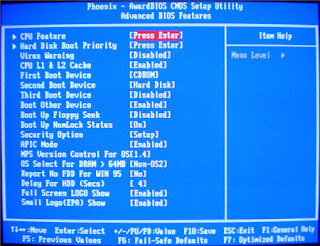
Il BIOS (Basic Input / Output System) è il primo programma che viene avviato all'accensione di un PC e ,tra le altre cose, contiene le istruzioni per riconoscere le perfieriche hardware del computer e le istruzioni di avvio o di boot del computer (come ad esempio hard disk, floppy e unità disco ottico).

biosIl Bios può contenere anche alcune impostazioni avanzate per consentire all'utente di ottimizzare le prestazioni del computer, come ad esempio velocità di clock della CPU, anche se non è assolutamente consigliabile toccare questo tipo di parametri se non si è veramente esperti.
Entrare nel Bios permette anche di abilitare la virtualizzazione del computer e per cambiare l'ordine di avvio del computer cosi da poter effettuare il boot da USB o da CD/DVD.

Purtroppo accedere al Bios di una macchina non è sempre una operazione banale per il semplice fatto che ciascuna marca di PC utilizza una diversa combinazione di tasti per avviare il pannello di configurazione del Bios.
In linea generale per accedere alla schermata di configurazione del BIOS, l'utente deve premere uno o una combinazione di tasti proprio un momento dopo aver premuto il tasto di accensione del computer.

Di seguito ecco un elenco dei modi e dei tasti da premere per accedere al BIOS su diversi computer e su diversi configurazioni hardware.

AMI, Award BIOS: premere [Del o Canc] durante l'avvio
AST Advantage, AwardBIOS: Premere [Ctrl] + [Alt] + [Esc] durante l'avvio
Compaq: premere [F10] Quando il cursore lampeggia in alto a destra sullo schermo oppure quando appare il logo Compaq
Dell : Premere due volte il Pulsante Reset che si trova sul case di alimentazione
Dell Dimension L566cx System : Premere il tasto [Canc o Del]
EISA Computer: Premere il pulsante Reset sul lato anteriore del computer, quindi premere [Ctrl] + [Alt] + [Esc] nel momento in cui inizia il count della memoria oppure, premere [Ctrl] + [Alt] + [S].
eMachines: premere [Tab] durante l'avvio
Gateway con BIOS Phoenix: premere [F1]
HP : Premere [F2]
Hewlett-Parkard (Modelli Pentium): premere [F1] all'avvio
IBM ThinkPad utilizzando IBM BIOS (Primi Modelli): Premere [Ctrl] + [Alt] + [Ins] quando il cursore si trova in alto a destra dello schermo
IBM ThinkPad utilizzando IBM BIOS (Modelli più recenti): premere e tenere premuto [F1]
IBM ThinkPad con BIOS Phoenix: Premere [Ctrl] + [Alt] + [F11] dal prompt di MS-DOS
IBM PS / 1 (Late modelli), PS / ValuePoint e Anni 330: Premere [Ctrl] + [Alt ]+[?]
IBM PS / 2 con riferimento partizione: premere [Inserire] durante l'avvio
IBM PS/2 : Premere [Ctrl] + [Ins] Quando il puntatore è in alto a destra della schermata
NEC : Premere [F2] durante l'avvio
NEC: Versa Notebook: Tenere premuto [F1] all'avvio
Olivetti PC Pro: Premere [Ctrl] + [Alt] + [Shift] + [Canc] (in Num Pad) durante l'avvio
Packard Bell (Primi modelli): Premere [Ctrl] + [Alt] + [S]
Phoenix: Premere [Ctrl] + [Alt] + [S] durante l'avvio
Phoenix: Premere [Ctrl] + [S] durante l'avvio
Sony VAIO Serie 320: Premere [F2] durante l'avvio
Tandon 386: premere [Ctrl] + [Shift] + [Esc]
Tandon: premere [Ctrl] + [Shift] + [Esc]
Toshiba: Premere il tasto [Esc] durante l'avvio
Toshiba, Phoenix: premere [F1] durante l'avvio
Zenith, Phoenix: Premere [Ctrl] + [Alt] + [Ins] durante l'avvio

Altri metodi per accedere al Bios possono essere:

[Ctrl] + [Esc]
[Ctrl] + [Alt]
[Ctrl] + [Alt ]+[+]
[Ctrl] + [Alt] + [S]
[Ctrl] + [Alt] + [Invio]
[Ctrl] + [Alt] + [Ins]
[Ctrl] + [Alt] + [Esc]

Entrare nel Bios serve soprattutto a cambiare l'avvio del computer, per avviarlo quindi da CD o da penna USB.
Se l'impostazione USB non fosse disponibile, in un'altra guida ho spiegato come avviare il computer da USB anche senza Bios