


 Google Chrome è da diverso tempo, il browser più usato nel mondo ed
anche in Italia con una larghissima base di utenti che lo utilizza sia
sul computer che sui tablet e sugli smartphone Android.
Google Chrome è da diverso tempo, il browser più usato nel mondo ed
anche in Italia con una larghissima base di utenti che lo utilizza sia
sul computer che sui tablet e sugli smartphone Android.Vista la sua popolarità, vale la pena leggere una guida utente complessiva, per imparare tutte le funzionalità del browser Google e scoprire anche cose nuove per diventarne padroni esperti.
In 6 punti estesi, ecco la guida utente di tutte le funzioni principali per Google Chrome browser su PC e computer Windows e Mac.
LEGGI ANCHE: Scaricare o aggiornare Google Chrome con installazione offline
1) Personalizzare l'interfaccia principale
Google Chrome si apre in un'interfaccia minimal, con tutto lo spazio per la pagina web, la barra degli indirizzi con accanto i pulsanti di configurazione e di navigazione e sopra lo spazio per i selettori delle schede.
Il tasto più a destra di tutti, fatto da tre righe, è quello per accedere al menu di controllo principale di Chrome ed alle impostazioni.
Premendo la combinazione di tasti CTRL-Maiusc-B si può far comparire e scomparire la barra dei preferiti.
Anche se senza barra dei preferiti si può guadagnare spazio, la barra è comoda per avere i siti preferiti facilmente accessibili.
Per organizzare e gestire i segnalibri si possono creare cartelle ed usare la schermata di gestione dei preferiti (raggiungibile dal menu principale delle tre righe alla sezione preferiti).
Se abitualmente si visitano sempre gli stessi siti internet, una volta aperti in schede, si può premere il tasto destro e bloccare la scheda.
Ogni volta che si apre Google Chrome, le schede bloccate si apriranno automaticamente senza bisogno di dover riaprire quei siti manualmente.
2) Personalizzare il browser con un tema grafico.
In Google Chrome si può cambiare il tema e, quindi, i colori e lo sfondo dietro la scheda iniziale.
Per fare questo basta installare un tema dalla galleria ufficiale del Chrome Web Store.
Ci sono un sacco di stili diversi e, come indicato nell'articolo sui temi per Google Chrome, è possibile anche creare un nuovo tema personalizzato.
Personalmente, ne uso uno tutto nero di James White.
Sempre riguardo l'interfaccia principale, è possibile anche cambiare la pagina iniziale che compare quando si apre una scheda.
Dalle Impostazioni di Chrome (premere il tasto con tre righe in alto a destra e poi andare su Impostazioni) è possibile indicare una pagina web iniziale sotto la sezione Aspetto.
La pagina iniziale può anche essere la scheda fatta dalle miniature dei siti più visitati e dalle applicazioni installate.
Si può anche personalizzare, cambiare e migliorare la scheda iniziale di Chrome installando alcune estensioni.
In alternativa si può usare come pagina iniziale del browser una delle pagine home con i siti preferiti.
In alternativa, si può solo avere una pagina vuota.
Per fare questo, inserire, nell'opzione relativa alla pagina iniziale nelle impostazioni, la dicitura about:blank .
3) Impostazioni
Usare Chrome senza personalizzare le impostazioni, significa davvero non sfruttarne le potenzialità.
Come accennato sopra, premendo il pulsante in alto a destra con le tre righe si può accedere alle impostazioni generali del browser.
Le opzioni principali sono:
- Attivare la sincronizzazione dei dati, dei preferiti, delle impostazioni, delle password, delle estensioni ed anche la sincronizzazione delle schede aperte tra dispositivi.
In Impostazioni avanzate di sincronizzazione si può scegliere ciò che si vuole salvare.
La sincronizzazione è davvero utile se si usano più computer o se si usa Chrome anche su Smartphone e tablet iPhone iPad, Samsung o altri dispositivi Android.
La sincronizzazione si può basare sull'account Google che diventa quindi il viatico per tutti gli altri account web.
Un enorme vantaggio di questo sistema è un backup completo delle impostazioni del browser così, se si usa un nuovo computer, si farà un trasferimento completo di tutto in modo automatico, soltanto attivando la sincronizzazione accedendo a Chrome con l'account Google.
- Come già dettoa al punto 2 di questo post, si può cambiare la pagina iniziale.
- Gestire e personalizzare i motori di ricerca da utilizzare nella Omnibox, ossia la barra dove compaiono gli indirizzi dei siti web che, in Chrome, è anche la barra di ricerca.
Google è il motore di ricerca predefinito ma si può scegliere anche di cercare su altri siti come Youtube o Wikipedia dando un comando di scelta.
Premendo su Gestisci motori di ricerca si può vedere, nella seconda colonna, il comando per richiamare la ricerca su quel sito.
Ad esempio, per cercare un video in modo veloce, scrivere sulla omnibox: youtube parola
- Creare più profili Google serve nel caso ci siano più utenti sul computer che usano Chrome.
In pratica, come spiegato meglio nella guida per creare profili multipli in Chrome, se in casa tutti i membri della famiglia usano Chrome con diversi preferiti e diverse impostazioni, ciascuno apre il suo profilo separato da quello degli altri.
Da questa impostazione si possono anche importare i preferiti e le impostazioni da altri browser come Internet Explorer, Firefox o la Google Toolbar.
- Gestione delle impostazioni di Privacy
Questa sezione compare premendo le impostazioni avanzate in fondo alla pagina.
Essendo molto importate, consiglio di leggere la guida alle opzioni per la privacy e sicurezza in Google Chrome browser.
Da qui è possibile cancellare i dati di navigazione e tutta la cronologia d'uso.
- Impostazione di Google Cloud Print
Per stampare usando la stampante del computer da altri dispositivi come il tablet o il cellulare, si può attivare questa funzione.
Per saperne di più rimando alla guida a Cloud Print per stampare via internet con la stampante condivisa da pc e cellulari.
- Impostazioni di sistema
Lasciare Google Chrome in background può essere consigliato se si usano applicazioni come Gmail per avere notifica dei nuovi messaggi anche con Chrome chiuso.
L'accelerazione hardware è da disabilitare su computer più vecchi o se si hanno difficoltà a vedere i video in streaming.
4) Utilizzare estensioni, script e Bookmarklets
Le estensioni si possono scaricare dal Chrome Web Store nella sezione speciale .
Le estensioni aggiungono funzioni al browser mentre le applicazioni sono come dei programmi che possono lanciare siti web o applicazioni web.
Ad esempio si può installare l'estensione di Navigaweb.net per leggere gli ultimi articoli o l'applicazione Navigaweb per avere un link diretto a questo sito sulla scheda iniziale.
Le estensioni si gestiscono scrivendo sulla barra degli indirizzi chrome://extensions/ (oppure premendo il tasto con tre righe in alto a destra -> Strumenti > Estensioni)
Su questo blog sono elencate molte estensioni consigliate per Chrome.
In Chrome si possono anche usare i bookmarklet, ossia i pulsanti sulla barra dei preferiti e gli userscript (vedi come installare gli script e le estensioni esterne al Chrome store).
5) Altre funzioni più avanzate.
Premendo il tasto in alto a destra delle tre righe, si può espandere la sezione Strumenti.
Da qui è possibile:
- creare una scorciatoia applicazione che significa, di fatto, aggiungere la pagina visitata alla barra applicazioni di Windows oppure al desktop.
- Gestire le estensioni
- Aprire il task manager interno del browser per verificare se qualche estensione o applicazione occupa troppa memoria (nel caso Chrome vada lento).
- Aprire gli strumenti per sviluppatori, utili a vedere il codice delle pagine web ed ispezionarlo.
In un altro articolo sono elencate tutte le pagine Chrome:// con strumenti avanzati e funzioni sperimentali come, ad esempio, quella che compare scrivendo l'indirizzo chrome://flags sulla barra Ominbox per attivare nuove e meno conosciute funzioni di Chrome
6) Chrome e Windows 8
Se si usa Chrome con Windows 8, si può premere il tasto delle tre righe e poi cliccare su Riavvia Chrome in Windows 8.
La modalità Windows 8 è simile a quella di Internet Explorer 10, per avviare Chrome dalla schermata Start, a tutto schermo, con interfaccia più leggera e adattata agli schermi touchscreen.
Per completare la guida utente e diventare veri power users della navigazione su internet, rimando all'articolo con i principali trucchi comandi e opzioni per navigare da esperto su Google Chrome per imparare a navigare in incognito e ad usare le combinazioni da tastiera per navigare più velocemente.


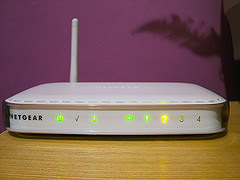 In altri articoli avevamo visto come si possa
 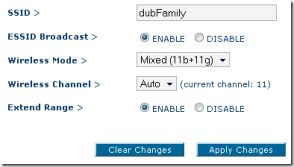 Il parametro da configurare inizialmente è il SSID che sarebbe il nome della rete e si può scrivere quel che si vuole.
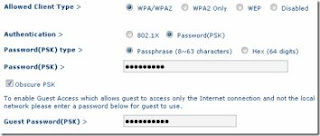 Se
è vero che nessun protocollo è sicuro al 100% è vero anche che in
Italia le persone in grado di crackare un rete wifi pretetta con chiave
WPA sono poche.
Se
è vero che nessun protocollo è sicuro al 100% è vero anche che in
Italia le persone in grado di crackare un rete wifi pretetta con chiave
WPA sono poche.

 Ci sono tante cose a casa che si possono fare senza pagare qualcun altro!
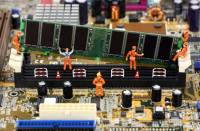 1) La sostituzione della memoria o l'aggiunta di un nuovo banco di memoria RAM in un pc fisso ed in un computer portatile è davvero unna banalità.
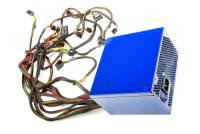 3) Sostituzione dell'alimentatore


25/mar/2011 16:38:00
potresti fare una guida su cm cambiare un lettore cd?
25/mar/2011 16:48:00
è come per l'hard disk ma più facile, stacchi quello che c'è e attacchi quello nuovo, nulla di difficile davvero.
02/apr/2011 17:04:00
per le memorie è meglio avere qualche accortezza in più ...tipo vedere fraquenza e timing delle memorie..e sincerarsi che la propria scheda madre accetti memorie con capacità diverse ..es.. un modulo da 1G uno da 2GB ... purtroppo alcune schede madri sono particolari ...per fortuna non sono la maggiornza ...il mio pc praticamente l'ho rifatto nuovo con il tempo ...
- Alimentatore da 300 a 650 W
- Memoria da 256Mb a 512MB -> 768MB -> 2GB -> 3GB
- Cambio del dissipatore del processore ..con uno maggiorato e successivamente con altra ventola...rimozione pad termico con paste termica di qualità
- Cambio del Case
- Cambio batteria Bios
- Aggiunto un Hard Disk secondario
- Aggiunte ventole supplementari controllate da un fancontroller
- Rimozione dissipatore chipset con la relativa ventola con uno maggiorato e fanless
- Aggiornamento Bios
- Aggiunto Masterizzatore DVD DL + aggiornamento firmware dello stesso per 2 volte :)
- Sostituzione cavo IDE piatto con quello a sezione rotonda ...
- sistemazione cavi interni ..tipo galleria del vento :D
- Aggiunte scheda PCI per ottenere 4 porte USB aggiuntive
- Recuperato Hard disk primario con formattazione a basso livello (finchè dura lo tengo :D )
- Installato un lettore di memory card interno :)
risultato computer scattante allo stesso livello di uno nuovo ...anche se ha 8 anni di vita :)
09/apr/2011 03:50:00
Mi sa che per la sostituzione della ram del portatile da come ho visto nei video che hai consigliato e' veramente facile,sicuramente molto di piu' che non in un pc fisso! ma la domanda e' se io volessi aggiungere e non togliere sempre in portatile potrei farlo?perche' dal video mi sembra che a differenza del fisso (che ha vari alloggiamenti )nel port.appunto non mi sembra di averne visti!ciao e grazie
21/dic/2011 18:01:00
Ciao a tutti, vi spiego il mio problema, ho un pc che non si avvia, il problema credo sia dovuto all'hard disk, in quanto hdd generator mi riconosce dei problemi, infatti ci sn settori danneggiati, poi il bios lo riconosce ma quando voglio formattarlo mi dice che l hard disk è malfunzionante e non posso formattarlo, ne creare nuove partizioni. A sto punto cambio il vecchio hard disk con un altro funzionante su un altro pc. il pc si avvia e pois is riavvia. La mia domanda è bisogna per forza formattarlo l'hard disk nuovo inserito nel vecchio pc per farlo funzionare??grazie
21/dic/2011 18:45:00
Se nell'hard disk nuovo c'è un sistema operativo che si avvia, no, altrimenti si.
Se hai dati importanti su quell'hard disk rotto, impostalo come secondario e prova a recuperarli una volta che hai reinstallato Windows.
http://www.navigaweb.net/2011/02/installare-un-secondo-hard-disk-interno.html
16/mar/2012 07:32:00
ho cambiato hard disk con uno funzionante di un altro pc con sistema operativo installato e funzionante xp,però accendendo il pc fa tutta la schermata normale e mi dice avvio normale come se si fosse disattivato per mancanza di corrente ,premo invio e mi ripete tutto d'accapo cioe con un nuovo riavvio e cio si ripete .....posso risolvere il problema e come...
GRAZIE E BUON LAVORO
alex50@simail.it
16/mar/2012 08:51:00
formattandolo e reinstallando da zero; a meno che non era un computer uguale identico, mettere un sistema operativo di un altro pc cambiando il disco è un errore
29/mar/2012 17:11:00
Sono capitato in questo sito e ho trovato molto utile questa guida! Vorrei comunque chiedere un aiutino su come installare la batteria per il BIOS di un notebook (In pratica, ogni volta che accendo il pc devo impostare data e ora perché il Bios va in errore, quindi dovrei cambiare questa batteria responsabile del problema) Cosa mi dice, posso farlo io o è meglio portarlo a un tecnico di computer? Grazie!
29/mar/2012 18:30:00
dipende dal computer, prova ad aprire gli sportelli posteriori e vedi se è semplice oppure richiede un intervento esperto
12/giu/2012 11:26:00
Il mio pc è un samsung NP-N130 e mentre lo stavo usando si è spento improvvisamente. Ora quando lo accendo sullo schermo non esce niente. Sai cosa può essere successo ?
06/set/2012 15:54:00
Il portatile non si accendeva più, girava solo l'hd, non entrava neppure nel bios e la ventola era ferma.
Ho pensato fosse un problema di ram e così è stato: ho verificato che uno slot della ram del portatile è danneggiato; o per lo meno sono arrivato a questa conclusione perchè avviando il pc con uno solo dei due banchi di ram (cioè prima uno e poi riavviando provo anche con l'altro) nello slot 1, il pc anche se lento ma si avvia, mentre se si inserisce il banco nel secondo, il pc non si avvia proprio.
Concordi che il problema è nello slot? Del resto senò perchè entrambi i banchi di ram funzionerebbero solo nel primo slot?
è possibile sostituire lo slot?
grazie
06/set/2012 16:16:00
sostituire lo slot richiede un intervento del tecnico, non si può fare da soli
07/set/2013 16:33:00
Lo sfondo del mio computer e bianco .Ho provato in tutti i modi di aggiustarlo ma non funziona